মঙ্গলবার, ৭ ডিসেম্বর, ২০১০

অনলাইনে বই

সাইটগুলো নিম্নরুপ:::::::::::

www.gronthamela.com
www.boi.vub0n.com
www.ovidhan.org
www.boibazaar.com
www.addhayan.com
www.banglakitab.com
www.boi-mela.com
www.yourlifeguidebd.कॉम

কৃষি সাইটগুলো নিম্নরুপ:::::::::::

http://www.agrobangla.com/

কোন সফটওয়ার ছাড়াই তৈরী করুন ফটোসপে সর্টকাট

প্রথমে আপনার কম্পিউটারে Adobe Photoshop CS বাAdobe Photoshop CS2 সফটওয়ার install তাকতে হবেনা তাকলে করে নিন। পরে Adobe Photoshop CS প্রবেশ করেCtrl+Shift+Alt তিনটি কী এক সাথে ধরে K চাপুন ।তখন Adobe Photoshop CS উপরে তাকা সব গুলো মেনু আসবে ।এবার মাউস দিয়ে ডাবল ক্লিক করে আপনার পছন্দ মত সর্টর্কাট কী দিন।এখন ok তে ক্লিক। এবার একটি ছবি বের করে দেখে নিন। আপনি যে কী দিয়ে সর্টর্কাট করেছেন তা হয়েছে কি না।

সফটওয়্যার ছারা আটোরান বন্ধ করুন

প্রথমে start মেনো থেকে run open করে regedit লেখে enter চাপুন।ran1 কোন সফটওয়্যার ছারা আটোরান বন্ধ করুন | Techtunes

তারপর

১। HKEY_CURRENT_USER ২। Software ৩।Microsoft ৪। Windows ৫। CurrentVersion

৬। Policies ৭। Explorer

01 কোন সফটওয়্যার ছারা আটোরান বন্ধ করুন | Techtunesautoran 03 কোন সফটওয়্যার ছারা আটোরান বন্ধ করুন | Techtunes

এখানে NoDriveTypeAutoRun নামে একটা সেটিং আছে।ঐখানে ভ্যালু ৯৫ এর বদলে FF করে দিন।

autoran 02 copy কোন সফটওয়্যার ছারা আটোরান বন্ধ করুন | Techtunes

সকল কাজ সমাধান করে restart দিন।

তারপর দেখুন CD-DVD, Pen drive সকল প্রকার ওটোপ্লে বন্ধ হবে। যে কোন External drive ফরমাট করতে পারবেন। এবং Pen drive থেকে অটোরান ভাইরাস DELET করতে পারবেন।

। China হোক আর যাই হোক; bluetooth টা হলেই হবে ।">Software ছাড়া bluetooth দিয়ে আপনার mobile কেPC-তে মডেম হিসেবে use করুন। China হোক আর যাই হোক; bluetooth টা হলেই হবে ।

একটি auto bluetooth ডিভাইস কিনে (150-200 টাকা) আপনার PC-USB port-input করান । এখন bluetooth ডিভাইস টি auto install হবে ।

Bluetooth modem1 Software ছাড়া bluetooth দিয়ে আপনার mobile কেPC তে মডেম হিসেবে use করুন<span title=। China হোক আর যাই হোক; bluetooth টা হলেই হবে । | Techtunes" title="Software ছাড়া bluetooth দিয়ে আপনার mobile কেPC তে মডেম হিসেবে use করুন। China হোক আর যাই হোক; bluetooth টা হলেই হবে । | Bluetooth modem1">

Copy it…. +CGDCONT=1,”IP”,”gpinternet”

image2 1hh Software ছাড়া bluetooth দিয়ে আপনার mobile কেPC তে মডেম হিসেবে use করুন<span title=। China হোক আর যাই হোক; bluetooth টা হলেই হবে । | Techtunes" title="Software ছাড়া bluetooth দিয়ে আপনার mobile কেPC তে মডেম হিসেবে use করুন। China হোক আর যাই হোক; bluetooth টা হলেই হবে । | image2 1hh">

সোমবার, ৬ ডিসেম্বর, ২০১০

ফটোশপ দিয়ে কমলা তৈরি

প্রথমেই একটি নতুন Document নিন।এখানে আমি 600px x 400px (72 dpi) নিয়েছি।তাই আপনিও সেটাই নিন

এবার আসুন শেইপ বানাই।একটি নতুন লেয়ার তৈরি করুন।এরপর Elliptical Marquee টুল দিয়ে একটু গোল বানান।তারপর সেটিকে কমলা রং দিয়ে পূরণ করুন।আগেই বলে রাখি রংয়ের একটু বেশকম হতে পারে।তবে সমস্যা হবার কথা নয়।(চেষ্টা করুন আমার কমলাটার সাথে মানানসই করে রং নিতে)

orange 002 ফটোশপ দিয়ে কমলা তৈরি (ফটোশপ মজা পার্ট ২) | Techtunes
তারপর কিছু Noise এড করতে হবে । নয়েস এড করার জন্য Filter>Noise>Add Noise যান।তারপর সেটিংস নিচের ছবির মতো।
orange 003 ফটোশপ দিয়ে কমলা তৈরি (ফটোশপ মজা পার্ট ২) | Techtunes

এবার এড করি Texture।সেটা করার জন্য Filter>Artistic>Plastic Wrap এ যেয়ে নিচে মতো সেটিংস করুন:

orange 004 ফটোশপ দিয়ে কমলা তৈরি (ফটোশপ মজা পার্ট ২) | Techtunes

এখন Effects এড করবো। আমি জানি সবাই এখন বোরিং করতে থাকবেন।কিন্তু বানানো শেষ হলে দেখবেন ভালোই লাগবে।Effects গুলো এড করতে আপনার লেয়ার ডাবলো ক্লিক করলে Layer Styles খুলবে।ঠিক নিচের মতো করে সেটাকে সেটিং করুন।
* এটা করার সময় দয়া করে মনোযোগ দিয়ে করবেন,একটা যায়গায় যদি ভুল হয় তাহলে আপনার গোলগাল কমলাটা সম্পূর্ণ ভেস্তে যাওয়ার সম্ভবনা আছে*

orange 005a ফটোশপ দিয়ে কমলা তৈরি (ফটোশপ মজা পার্ট ২) | Techtunes
orange 005b ফটোশপ দিয়ে কমলা তৈরি (ফটোশপ মজা পার্ট ২) | Techtunes

orange 005c ফটোশপ দিয়ে কমলা তৈরি (ফটোশপ মজা পার্ট ২) | Techtunes

হুম এবার হয়তোবার কমলা টি এরকম হবার কথা:
orange 005d ফটোশপ দিয়ে কমলা তৈরি (ফটোশপ মজা পার্ট ২) | Techtunes

দাড়ান দাড়ান এখনি কিন্তু শেষ নয়! আর আছে।আপনার কমলা বানানো ঠিকই শেষ কিন্তু আর একটু সুন্দর করতে আরো একটা জিনিশ লাগাবো সেটা হলো Navel(বোটা) ।

Navel লাগাতে একটি নতুন লেয়ার এড করুন।Paint Brush Tool সিলেক্ট করে ব্রাশটির palette এ ‘star 70 pixels’ ব্রাশটি নিন।এবার আপনার মাউস কমলার ঠিক উপরে রেখে ৩-৪ টা ক্লিক করুন।তাহলে একটা সুন্দর গাড় রংয়ের তারার মত তৈরি হবে!
orange 006 ফটোশপ দিয়ে কমলা তৈরি (ফটোশপ মজা পার্ট ২) | Techtunes

শেষ কাজ:
EDIT>TRANSFORM>WARP সিলেক্ট করে আপনার কমলার বোটাটিকে Transform করতে থাকুন যতক্ষন না সেটা কমলার বোটার মত হচ্ছে।
orange 007 ফটোশপ দিয়ে কমলা তৈরি (ফটোশপ মজা পার্ট ২) | Techtunes

আর লেয়ার Belnd Mode থেকে Overlay করুন। এবার কমালাটি এরকম লাগার কথা:

orange 008a ফটোশপ দিয়ে কমলা তৈরি (ফটোশপ মজা পার্ট ২) | Techtunes

Dodge and Burn Tools দিয়ে আপনি কিছু highlights and shadows লাগিয়ে আরো আকর্ষনীয় করতে পারেন কমলাটিকে

orange 008b ফটোশপ দিয়ে কমলা তৈরি (ফটোশপ মজা পার্ট ২) | Techtunes


(সোফটওয়্যার ছাড়াই) ১টি কম্পিউটারে ১টি yahoo messenger দিয়ে যত খুশি আইডি লগইন করুন

আপনি yahoo তে log in করতে পারবেন অনেক গুলো id থেকে একটা কম্পিউটার দিয়ে একটা yahoo messenger ব্যবহার করে।খুব সহজে কাজটি করতে পারেন মাত্র ৫মিনিটে।বেশি কথা আর বললাম না চলুন দেখি কিভাবে করতে হবে।
 ১টি কম্পিউটারে ১টি yahoo messenger দিয়ে যত খুশি আইডি লগইন করুন (কনো সোফটওয়্যার ছারা) | Techtunes
১। run এ গিয়ে টাইপ করুন regedit তারপর enter দিন
২। নতুন একটা উইনডো আসবে সেখান থেকে এখানে যান HKEY_CURRENT_USER ->software-> yaho pager -> test এ ক্লিক করুন
৩। ডান পাশের সাদা জায়গায় রাইর ক্লিক করে new দিয়ে dword value তে ক্লিক করুন।নতুন একটি dword value তৈরি হয়ে সেটার নাম দিন plural নিচের ছবির মত
001 ১টি কম্পিউটারে ১টি yahoo messenger দিয়ে যত খুশি আইডি লগইন করুন (কনো সোফটওয়্যার ছারা) | Techtunes
৪। মাত্র আমরা যেটা বানালাম মানে plural এর উপর ডাবল ক্লিক করুন এখন ছোট একটি বক্স আসবে সেখান থেকে decimal এ ক্লিক করুন এবং value data সেখানে ০ মুছে দিয়ে 1 দিন। নিচর ছবির মত
0021 ১টি কম্পিউটারে ১টি yahoo messenger দিয়ে যত খুশি আইডি লগইন করুন (কনো সোফটওয়্যার ছারা) | Techtunes

কি দেখছেন? হয়ে গেছেতো এবার আপনার yahoo messenger টি যতবার অপেন করবেন ততবার অপেন হবে।yahoo messenger এ ৩বার ডাবল ক্লিক করে অপেন করে দেখুন ৩টা yahoo messenger অপেন হয়েছে।আসা করি সবাই মজা পাবেন।
সবাই ভালো থাকুন, অন্যদের ভালো রাখুন।

।">তৈরি করে নিন আপনার অস্থায়ী ইমেইল এড্রেস, কোন রেজিস্ট্রেশন ও পাসওয়ার্ডের ঝামেলা ছাড়াই।

। | Techtunes" title="তৈরি করে নিন আপনার অস্থায়ী ইমেইল এড্রেস, কোন রেজিস্ট্রেশন ও পাসওয়ার্ডের ঝামেলা ছাড়াই। | sshot 1" width="700" height="78">

ইমেইল এড্রেস আমাদের নেট লাইফের অত্যান্ত প্রয়োজনীয় একটি বিষয় ইন্টারনেটের এই বিশাল জগৎ এ বিচরন করতে করতে মাঝে মাঝে আমাদের এই ইমেইল এড্রেসের প্রয়োজন হয় বিভিন্ন সাইটে ফ্রী সুবিধা পেতে রেজিস্ট্রেশান করতে/ফ্রী এসএমএস পাঠাতে/কোন কন্টেন্ট ডাউনলোড করতে মাঝে মাঝে ইমেইল এড্রেস ভেলিডেশন এর প্রয়োজন হয়নিজের দরকারি ইমেইল এড্রেস দিয়ে এসব সাইটে রেজিস্ট্রেশান করলে বিভিন্য সময় ইনবক্স এসব সাইটের অপ্রয়োজনীয় মেইল বা স্প্যাম দ্বারা ভরে যায় যা মাঝে মাঝে অত্যান্ত বিরক্তির কারন হয়ে দাঁড়ায়আবার কোন কোন সাইটে একটি ইমেইল এড্রেস থেকে সীমিত সংখ্যক সুবিধা উপভোগ করা যায়তখন বাড়তি সুবিধা পেতে একাধিক ইমেইল এড্রেস খোলা লাগে যা অত্যান্ত বিরক্তি এবং সময় সাপেক্ষ ব্যাপার এখন চিন্তা করেন যদি রেজিস্ট্রেশন ছাড়া মাত্র ১ক্লিকে একটি ইমেইল এড্রেস জেনারেট করলেন আর সেটি দিয়ে আর এক ক্লিকে ইমেইল এড্রেস ভেলিডেশন করে ফেললেন,তো কেমন হয়? হ্যাঁ আজ আপনাদের পরিচয় করিয়ে দিব এমন এক সাইটের সাথে যা আপনাদের ফ্রী ইমেইল এড্রেস প্রোভাইড করেআর এর জন্য আপনাকে কোন রেজিস্ট্রেশন করতে হবে নাসাইট টির নাম হল “yop mail” চলুন দেখি বিস্তারিত…………………………….

sshot 4 তৈরি করে নিন আপনার অস্থায়ী ইমেইল এড্রেস, কোন রেজিস্ট্রেশন ও পাসওয়ার্ডের ঝামেলা ছাড়াই<span title=। | Techtunes" title="তৈরি করে নিন আপনার অস্থায়ী ইমেইল এড্রেস, কোন রেজিস্ট্রেশন ও পাসওয়ার্ডের ঝামেলা ছাড়াই। | sshot 4" width="577" height="461">

প্রথমে নিচের লিঙ্কে যান Click here

sshot 2 তৈরি করে নিন আপনার অস্থায়ী ইমেইল এড্রেস, কোন রেজিস্ট্রেশন ও পাসওয়ার্ডের ঝামেলা ছাড়াই<span title=

। | Techtunes" title="তৈরি করে নিন আপনার অস্থায়ী ইমেইল এড্রেস, কোন রেজিস্ট্রেশন ও পাসওয়ার্ডের ঝামেলা ছাড়াই। | sshot 2" width="700" height="430">

১. সাইটে যান এবং “Random Email Address” এ ক্লিক করুন

sshot 3 তৈরি করে নিন আপনার অস্থায়ী ইমেইল এড্রেস, কোন রেজিস্ট্রেশন ও পাসওয়ার্ডের ঝামেলা ছাড়াই<span title=। | Techtunes" title="তৈরি করে নিন আপনার অস্থায়ী ইমেইল এড্রেস, কোন রেজিস্ট্রেশন ও পাসওয়ার্ডের ঝামেলা ছাড়াই। | sshot 3" width="700" height="490">

২. তৈরি হয়ে গেল আপনার অস্থায়ী ইমেইল এড্রেস কপি করুন এবং আপনার কাংখিত সাইটের রেজিস্ট্রেশান ফিল্ডে ব্যবহার করুনতারা একটি ভেলিডেশন মেইল পাঠাবে এবং সেটি আপনার অস্থায়ী ইনবক্স এ জমা হবে (প্রতিবারে একটি করে ভিন্ন এড্রেস জেনারেট হবে)

sshot 5 তৈরি করে নিন আপনার অস্থায়ী ইমেইল এড্রেস, কোন রেজিস্ট্রেশন ও পাসওয়ার্ডের ঝামেলা ছাড়াই<span title=

। | Techtunes" title="তৈরি করে নিন আপনার অস্থায়ী ইমেইল এড্রেস, কোন রেজিস্ট্রেশন ও পাসওয়ার্ডের ঝামেলা ছাড়াই। | sshot 5" width="700" height="476">

৩. “check mails’ ক্লিক করুন,

sshot 6 তৈরি করে নিন আপনার অস্থায়ী ইমেইল এড্রেস, কোন রেজিস্ট্রেশন ও পাসওয়ার্ডের ঝামেলা ছাড়াই<span title=। | Techtunes" title="তৈরি করে নিন আপনার অস্থায়ী ইমেইল এড্রেস, কোন রেজিস্ট্রেশন ও পাসওয়ার্ডের ঝামেলা ছাড়াই। | sshot 6" width="700" height="403">

৪. এটি আপনার অস্থায়ী ইনবক্সপ্রয়োজনীয় লিঙ্কে ক্লিক করে ইমেইল ভেলিডেশন কমপ্লিট করুন

sshot 7 তৈরি করে নিন আপনার অস্থায়ী ইমেইল এড্রেস, কোন রেজিস্ট্রেশন ও পাসওয়ার্ডের ঝামেলা ছাড়াই<span title=

। | Techtunes" title="তৈরি করে নিন আপনার অস্থায়ী ইমেইল এড্রেস, কোন রেজিস্ট্রেশন ও পাসওয়ার্ডের ঝামেলা ছাড়াই। | sshot 7" width="408" height="638">

৫.”Yop mail” আপনার মেইল এড্রেস ৮দিন সংরক্ষন করেএর মাঝে আবার কোন দরকার হলে ইনবক্স চেক করতে উপরের চেক বক্সে আপনার অস্থায়ী মেইল এড্রেসটি লিখুন এবং “Check inbox” ক্লিক করুন

কোন ধরনের মাদারবোর্ড আপনি কিনবেন এবং গ্রাফিক্সকার্ড কেন ব্যবহার করবেন?

আমরা অনেকেই জানি কম্পিউটারের পন্য বলতেই ইন্টেল এর উপরে কেউ নেই কিন্তু কতজন জানেন বা বলতে পারবেন কেন ইন্টেল সেরা ? অনেকে বলবেন স্থায়িত্বের জন্য বা কোন সমস্যা করে না বলেই ইন্টেল সেরা কিন্তু ইন্টেল মূলত এর একটার জন্য সেরা নয় চলুন জেনে নেই ইন্টেল কেন এত জনপ্রিয়

আমরা আনেকেই জানি না মাদারবোর্ডের প্রকারভেদ এবং কেন এগুলোর নাম এক এক রকম দেয়া হয়েছে

মাদারবোর্ড সাধারনত ৩ ধরনের হয়ে থাকে । সেগুলো হলঃ

1st class :

1st class বলতে যে সকল কোম্পানী নিজেরাই মাদারবোর্ডের সকল পার্টস তৈরি করে এমনকি চিপ এ তাদের কোম্পানীগুলো এই ক্লাসের অন্তর্ভুক্ত যেমন ইন্টেল এই কোম্পানী বহুদিন ধরেই সুনামের সাথে ব্যবসা করে আসছে এরা নিজেরাই প্রসেসর , মাদারবোর্ড এবং চিপ তৈরি করে বিক্রি করে থাকে এছাড়া এরা অন্যন্য কোম্পানীর কাছে নিজেদের তৈরি চিপ বিক্রি করে থাকে সুতরাং ইন্টেলই সেরা

b20080527zl8 কোন ধরনের মাদারবোর্ড আপনি কিনবেন এবং গ্রাফিক্সকার্ড কেন ব্যবহার করবেন? | Techtunes

2nd class :

2nd class বলতে বুঝায় চিপসেট মাদারবোর্ডকে এই মাদারবোর্ড গুলো ইন্টেলের তুলনায় সস্তা এই মাদারবোর্ডগুলো তৈরি করে বিভিন্ন কোম্পানী কিন্তু চিপ গুলো ইন্টেলের কাছ থেকে ক্রয় করে থাকে এই মাদারবোর্ডগুলো মোটা মুটি ভাল যেমন গিগিবিইট , আসুস , এম এস আই ইত্যাদি তবে গিগাবাইট তুলনামূলকভাবে ভাল

xfx xg31 2 550 কোন ধরনের মাদারবোর্ড আপনি কিনবেন এবং গ্রাফিক্সকার্ড কেন ব্যবহার করবেন? | Techtunes

3rd class :

3rd class মাদারবোর্ড বলতে বুঝায় ভায়া মাদারবোর্ডকে এই মাদারবোর্ডের সম্পূর্ন অংশই নিজেদের প্রতিষ্ঠান তৈরি করে থাকে তবে এই মাদারবোর্ড গুলো ততটা ভাল সার্ভিস দেয় না তাই এগুলো না কেনাই ভাল

সর্বশেষ কথা হল আপনার কম্পিউটারতো ২ দিন পর পর আপনি বদল করবেন না তাই যেহেতু কয়েক বছর আপনি চালাবেন তো ভাল জিনিস ক্রয় করাই ভাল সুতরাং ইন্টেলই সেরা একটু বেশি খরচ হলেও ইন্টেলের মাদারবোর্ড কিনুন আর নিশ্চিন্তে ব্যবহার করতে থাকুন এতে আপনি ২ দিন পর পরে ভোগান্তির স্বিকার হবেন না

গ্রফিক্সকার্ড কেন ব্যবহার করবেনঃ

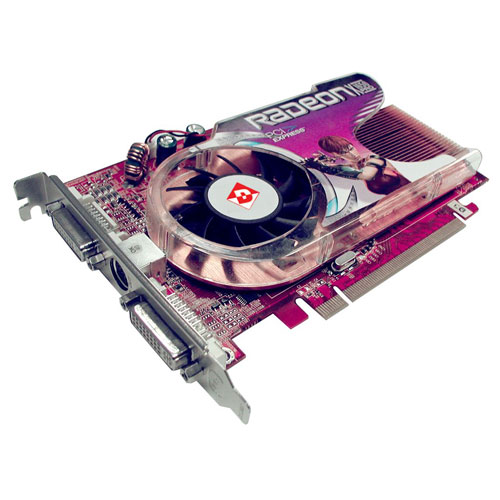
গ্রিফিক্সকার্ড মূলত আমাদের মাদারবোর্ডের সাথে দেয়া থাকে কিন্তু এই গ্রফিক্সকার্ড ব্যবহারের ফলে আপনি সবধরনের হাই রেজুলেশনের ছবি বা গেমস খেলতে পারেন না বিল্টইন গ্রাফিক্সকার্ড এর সাথে কোন চিপ দেয়া থাকে না ফলে আমাদের Ram থেকে কিছুটা মেমোরি ও খরচ করে থাকে আপনি দেখবেন আপনির মোমোরি ১০২৪ মেগাবাইট হলে সবটুকু দেখায় না কিছুটা কম দেখায় গ্রাফিক্সকার্ড ব্যবহার করল হাই রেজুলেশনের গেমস এও ভিডিও খুব সচ্ছতার সাথে আপনি উপভোগ করতে পারবেন এবং সম্পূর্ন মেমোরি দেখাবে অনেক সময় আমাদের ভিডিও দেখতে গেলে ছবি ঘোলা আসে গ্রফিক্সকার্ড ব্যবহারের ফলে ছবি গুলো অনেকটা ক্লিয়ার হবে

diamond viper ati radeon x1650 pro graphics card1 কোন ধরনের মাদারবোর্ড আপনি কিনবেন এবং গ্রাফিক্সকার্ড কেন ব্যবহার করবেন? | Techtunes

কম্পিউটারে বিপ শব্দ কেন হয়

বিপ শব্দ কেন হয় ।যিনি ১ম বিপ নিয়ে লিখেছিলেন উনার প্রতি পূর্ন শ্রদ্ধা রেখে রি-টিউন করলাম।

নিম্নের কতগুলো কারনে কম্পিউটারে বিপ শব্দ হয়:

১টি সর্ট বিপঃ কম্পিউটার সঠিক ভাবে বুট করেছে
২টি সর্ট বিপঃ CMOS এরর
১টি লং ও ১টি সর্ট বিপঃ DRAM বা লজিক বোর্ড এরর
১টি লং ও ২টি সর্ট বিপঃ গ্রাফিক্স বা মনিটর এরর
১টি লং ও ৩টি সর্ট বিপঃ কি-বোর্ড এরর
১টি লং ও ৯টি সর্ট বিপঃ বায়োস রম এরর
চলমান লং বিপঃ DRAM এরর
চলমান সর্ট বিপঃ পাওয়ার এরর

।">কম্পিউটার কি বন্ধ হতে বেশী সময় নেয়?

আসলে এ সমস্যার কারন হলো – উইন্ডোজ কাজ করার সময় অনেক টেম্পরারি পেজ বানায় যার কিছুটা আবার ও নিজে নিজেই বন্ধ হওয়ার সময় মুছে দেয়। এজন্য বেশি সময় নেয়। আপনি চাইলে এটা করা থেকে পিসি কে বিরত রাখতে পারেন।

“Start” এ ক্লিক করুন। “Run” এ যান। regedit লিখুন এবং এন্টার দিন। Registry Editor খুলবে। ওখান থেকে HKEY_LOCAL_MACHINE এ যান। ডাবল ক্লিক করুন। আগের মতোই ডাবল ক্লিক করে সব আইটেম খুলবেন। SYSTEM এ ক্লিক করুন। Control থেকে Session Manager এ যান এবং Memory Management মেনুটি খুজে বের করুন।। ClearPageAtShutdown যান এবং ClearPageAtShutdown ভ্যালুটি ০ ( শূন্য ) করে দিন
রিস্টার্ট করুন ।

এক সেকেন্ডে পিসি Shut Down করুন

মাঝে মাঝে আমাদের যখন খুব বেশি তাড়া থাকে তখন আমরা পিসি ডিরেক্টলি বন্ধ করি কিন্তু এটি পিসির জন্য ক্ষতি করে আজকে আমি এমন এক তথ্য দেব যার ফলে আপনি নিমিষেই পিসি বন্ধ করতে পারেন এটি আপনার পিসির জন্য কোনো ক্ষতি করবে না এই জন্য নিচের পদ্ধতি অনুসরণ করুন:

১।প্রথমে Ctrl+Alt+Delete প্রেস করুন।
২।তারপর Shut Down এ কিল্ক করুন।
৩।এরপর Ctrl key প্রেস করুন এবং এই অবস্হায় Turn off এ কিল্ক করুন

ইন্টারনেটে হার্ডওয়্যার ড্রাইভার খুঁজবেন যেভাবে…

অনেক সময় দেখা যায় কম্পিউটারে কোন একটি হার্ডওয়্যারের ড্রাইভার খুঁজে পাচ্ছেন না বা ড্রাইভারটি কোনভাবে কম্পিউটার থেকে ডিলিট হয়ে গেছে। ইন্টারনেট থেকে আপনি খুব সহজেই খুঁজে বের করতে পারেন আপনার প্রয়োজনীয় হার্ডওয়্যার ড্রাইভারটি। আসুন দেখা যাক কিভাবে…

১। প্রথমে Start >Control panel >system অনুসরন করুন।

২। System উইন্ডো থেকে Hardware ট্যাব সিলেক্ট করুন। এবার Device Manager সিলেক্ট করুন। এখানে আপনার পিসির সাথে সংযুক্ত হার্ডওয়্যারগুলোর একটি তালিকা দেখতে পারবেন। যেসব হার্ডওয়্যার ড্রাইভারের অভাবে ঠিকমতো ইনস্টল করা হয়নি সেগুলোর পাশে ক্যাটকেটে হ্লুদ রঙের প্রশ্নবোধক (?) চিহ্ন থাকবে।

৩। হলুদ প্রশ্নবোধক চিহ্নিত হার্ডওয়্যারটি সিলেক্ট করে রাইট বাটন ক্লিক করে Properties ওপেন করুন। Properties থেকে Details ট্যাবটি সিলেক্ট করুন।

৪। এবার ড্রপ ডাউন মেনু থেকে Hardware ids সিলেক্ট করুন।

৫। এবার ভেল্যু লিস্ট থেকে সর্বশেষ ভ্যালু ctrl+c চেপে কপি করুন। এবার তা আপনার পছন্দের সার্চ ইঞ্জিনের সার্চ বক্সে পেষ্ট করে দিয়ে অনুসন্ধান করুন…দেখবেন মুহূর্তের মাঝেই আপনার সামনে এসে হাজির হবে আপনার প্রয়োজনীয় হার্ডওয়্যার ড্রাইভারটি!

বায়োস এর পরির্বতে ইউইএফআই

বেসিক ইনপুট আউটপুট সিস্টেম বা ‘বায়োস’-এর সঙ্গে কম্পিউটার ব্যবহারকারীরা কমবেশি সবাই পরিচিত কিন্তু এর দিন শেষ হয়ে যাচ্ছে এর পরির্বতে আসছে “ইউনিফাইড এক্সটেনসিবল ফার্মওয়্যার ইন্টারফেস” বা “ইউইএফআই” বায়োস হলো এক ধরনের চিপ বা হার্ডওয়্যার যেখানে কিছু স্পেশাল ইনস্ট্রাকশন বা প্রোগ্রাম লোড করা থাকে বায়োসে কিছু রম্নটিন টাইম বিল্ট-ইন থাকে যা পাওয়ার অন সেলফ টেস্ট, সংঙ্গে পিওএসটি (POST) নামে পরিচিত বায়োস সাধারণত কম্পিউটার বুটিং এবং কম্পিউটারে সংযোজিত বিভিন্ন ইন্সট্রুমেন্ট যেমন- রম প্রসেসর, ডিস্ক ড্রাইভ, ডিসপ্লে ইত্যাদি চেক করে থাকে এই বায়োসই পরিবর্তন হতে চলেছে, যা এখন সময়ের ব্যাপার আর এর পরিবর্তে আরো আধুনিক, আরো শক্তিশালী সময়ের সাথে তাল মিলিয়ে এবং হার্ডওয়্যারের সাথে সামঞ্জস্যতা রেখেই আগামী কিছু দিনের মধ্যে ‘ইউনিফাইড এক্সটেনসিবল ফার্মওয়্যার ইন্টারফেস’ সংক্ষেপে ‘ইউইএফআই’ নামক প্রযুত্ত্নির আবির্ভাব ঘটবে এই ইউইএফআই অপারেটিং সিস্টেমের প্রাথমিক পরিবেশে খুব ভালভাবে কাজ করতে পারে তাছাড়া আমরা কোনো আসন্ন ইসু সম্পকেও খুব সহজেই জানতে পারব আপনি হয়তো ইতোমধ্যে ইউইএফআই-এর সম্পর্কে শুনে থাকবেন কিন্তু এর প্রথম নাম ছিল ‘ইএফআই’ পরে তা ‘ইউইএফআই’ নামকরণ করা হয়েছে প্রথম পদক্ষেপ হিসেবে ইন্টেল ২০০৩ সালে ইটারিয়ামের আইএ৬৪ দ্বারা তৈরি ইএফআই’কে বুট করতে সচেষ্ট হয় সমগ্র এই ধারণাটি ইউনিফাইড ইএফআই ফোরামের হাতে ন্যাস্ত ছিল যারা এই নতুন সিস্টেমকে ইন্ডাস্ট্রিতে প্রবেশ করার জন্য ব্যবস্থা নিবে এবং প্রমোট করবে
বর্তমানে এই ফোরামের মূখ্য সদস্যরা হলেন- এএমডি, এএমআই, অ্যাপল, ডেল, এইচপি, আইবিএম, ইনসাইড, ইন্টেল, লেনেভো, মাইত্র্নোসফট এবং ফিনিক্স বায়োস ১৬বিট রিয়েল মুড এক্স৮৬ হার্ডওয়্যারের উপর নির্ভর করে কিন্তু ইউইএফআই সম্পূর্ণ হার্ডওয়্যারের স্বাধীনতা এবং ইন্টারফেসের স্পিলিটের মাধ্যমে বুট এবং রান টাইম সার্ভিসের সুবিধা প্রদান করে

অনেক গুরুত্ত পুণু

http://www.fileguru.com

http://www.soft82.com/download/windows/itunes/

-http://www.fileguru.com/apps/bengali_toenglish_translation_soft_downloadsite.http://www.filebuzz.com/ http://www.fileguru.com/apps/bengali_toenglish_translation_soft_download

http://www.filebuzz.com/fileinfo/60909/King_of_Fighters.html

http://www.filebuzz.com/fileinfo/39502/Quick_Slide_Show.html

http://www.filebuzz.com/findsoftware/English_To_Bengali_Translation_Soft_Download/1.html

http://www.filebuzz.com/fileinfo/46556/Dictionary_English_Dutch_English_WM5__WM6.html

আপনার পাওয়ার সাপ্লাইএ সমসা হলে কি ভাবে বুজবেন


test computer power supply multitester 200X200 আপনার পাওয়ার সাপ্লাইটা কি ১০০% ঠিক আছে????? | Techtunes

পিসির সকল প্রাণকেন্দ্র পাওয়ার সাপ্লাই। কম্পিউটারের পাওয়ার সাপ্লাই নষ্ট একটা কমন সমস্য। আমাদের বাংলাদেশের যে সকল পাওয়ার সাপ্লায় পাওয়া যায় সেগুলোতে কোন ওয়ারেন্টি থাকে না। আমি প্রথমে আপনাদের এমন কিছু তথ্য জানাচ্ছি যেটা জানা থাকলে আপনি সহজেই বুজতে পারবেন আপনার পাওয়ার সাপ্লাই ঠিক আছে কিনা।

  • পিসিতে পাওয়ার না আসা।
  • পাওয়ার সাপ্লাই এর ফ্যান ঘোরে কিন্তু কোন কাজ হয় না।
  • প্রসেসরের ফ্যান ঘোরে কিন্তু কোন কাজ হয় না।
  • পিসি মাঝে মাঝে রির্স্টাট হয়

    মাদারবোর্ডের লাইট জ্বলে কিন্তু পাওয়ার সাপ্লাই ও প্রসেসরের ফ্যান ঘোরে না।

  • পিসির কাছ থেকে কোন সাড়া শব্দ পাওয়া যায়না।

এবার দেখে নিন কিভাবে পরীক্ষা করবেন।

প্রথমে আপনাকে একটা নতুন পাওয়ার সাপ্লাই লাগিয়ে দেখতে হবে আপনার পাওয়ার সাপ্লাই ঠিক আছে কিনা।
আর যদি আপনার কাছে কোন নতুন পাওয়ার সাপ্লাই না থাকে তাহলে একটা ভোল্ট মিটার ম্যানেজ করুন এবং নিচের তথ্য ও চিত্রানুযায়ী পরীক্ষা করুন।

Ram সমস্যা ও সমাধান

আপনার কম্পিউটারের মাদারবোর্ডে লাগানো Ram এ সমস্যা থাকলে উক্ত Ram স্লটটি মাদারবোর্ড থেকে খুলে অন্য অন্য একটি Ram স্লট লাগিয়ে পরীক্ষা করে দেখতে পারেন কোনো সমস্যা হচ্ছে কিনা।

 Ram সমস্যা ও সমাধান   কী হলে কীভাবে কী করতে হবে? | Techtunes

Ram স্লট খোলার জন্যে আপনি আপনার দুই হাত ব্যবহার করবেন। দুই হাতের তর্জনী আঙুলের সাহায্যে Ram স্লটের দুইপাশের ক্লিপে চাপ দিন। Ram স্লট সুন্দরভাবে খুলে আসবে।
ত্রুটিপূর্ণ Ram সিপিউতে লাগিয়ে রাখা বুদ্ধিমানের কাজ নয়। কারেণ Ram স্লটের দাম খুব একটা বেশি না। সুতরাং কোনো Ram ত্রুটিপূর্ণ হয়েছে বুঝতে পারার সাথে সাথে সেটি বদলে ফেলাই ভালো। নতুবা, পরবর্তীতে এর প্রভাব পড়তে পারে আপনার দামী মাদারবোর্ডে। কিংবা অন্য কোনো যন্ত্রাংশের উপর।

কম্পিউটারের সবগুলো ড্রাইভ ব্রক করতে

এখন ইচ্ছে করলে অনেকে এই পদ্ধতি অবলম্বন করে কম্পিউটারের সবগুলো ড্রাইভ ব্লক করে রাখতে পারেন।

প্রথমে Start/Run/gpedit.msc/user configuration/Administration/windows components/windows explorer/ prevent access to my computer drive/enable/apply/ok তারপর না চাইলে Disable দিয়ে Ok চেপে বের হয়ে যান।

জেনে নিন আপনার pc এর সংযোজক গুলিকে

আমরা প্রতিদিন কম্পিউটারের সঙ্গে নানান ডিভাইস সংযোগ করে থাকি কিন্তু যে কানেকটার (সংযোজক ) দিয়ে কানেকট করছি সেটার নাম সব সময় জানা থাকে না বা জানি না আমরা সাধারনত USB , DVI , Ps/2 SATA , PATA ইত্যাদির সঙ্গে পরিচিত থাকলেও বাকি কানেকটার (সংযোজক )গুলির নাম আমরা সকলে হয়তো জানি না তাদের নাম ব্যবহার নিয়ে এই ছোট্ট টিউন । তার আগে জেনে নিই যা দিয়ে কানেক্ট করা হয় তাকে বলে Plug ও যার সঙ্গে কানেক্ট করা হয় তাকে বলে socket.তাহলে শুরু করা যাক …

প্রথমে বলি সর্বাধিক পরিচিত কানেকটার (সংযোজক ) USB

 জেনে নিন আপনার pc এর সংযোজক গুলিকে  | Techtunes
পুরো নাম – Universal Serial Bus
কিছু কথা ও ব্যবহার – এটা বলাই বাহুল্য যে সর্বাধিক ব্যবহৃত সংযোজক হল USB বা ( Universal Serial Bus) যা দিয়ে আমরা প্রতিদিন Keybords, Mice , printers , scaners , Modem , storage device, ও আরোও অনেক ডিভাইস কানেক্ট করে থাকি।
গতি – বর্তমানে এর মাধ্যেমে সর্বাধিক ডাটা ট্রান্সফারের গতিবেগ 60 Mb / sec

2. SATA

 জেনে নিন আপনার pc এর সংযোজক গুলিকে  | Techtunes
পুরো নাম -SERIAL ADVANCE TECHONOLOGY ATTACHMENT
কিছু কথা ও ব্যবহার – এটির মাধ্যেমে Hard Drives ও Optical Drives এর সঙ্গে সংযোগ করার জন্য ব্যবহার করা হয়ে থাকে। এটি PATA কানেক্টারের মতো।
গতি – এটির মাধ্যমে সর্ব্বোচ্চ গতি 3 Gb/S

3.PS/2

 জেনে নিন আপনার pc এর সংযোজক গুলিকে  | Techtunes
পুরো নাম -IBM PERSONAL SYSTEM /2
কিছু কথা ও ব্যবহার – এটি একটি Input Device যার মধ্যমে Keybords, Mice সঙ্গে Pc সংযোজন করা হয়।সবুজ রং এর socket সঙ্গে মাউস ও বেগুনী রং এর socket সঙ্গে কিবোর্ড সংযোগ করা হয়। বলাই বাহুল্য বর্তমানে ps/2 জায়গা USB দখল করে নিয়েছে তার জন্য বর্তমানে খুব কম ব্যবহৃত।

4.D-Sub

 জেনে নিন আপনার pc এর সংযোজক গুলিকে  | Techtunes
পুরো নাম – D-Subminiature
কিছু কথা ও ব্যবহার – এটি একটি ডিসপ্লে সংযোজক এটি দিয়ে সাধারনত CRT মনিটর লাগানো হত। বর্তমানে এটি CRT সঙ্গে LCD মনিটর DVI, HDMI, ডিসপ্লে পোর্ট সংযোজন করা হয়।
D sub Socket1 জেনে নিন আপনার pc এর সংযোজক গুলিকে  | Techtunes

5.Parallel

parallel2 জেনে নিন আপনার pc এর সংযোজক গুলিকে  | Techtunes
পুরো নাম – Parallel
কিছু কথা ও ব্যবহার – এটি পিন্টার পোর্ট হিসাবে অধিক পরিচিত ।কম্পিউটার থেকে ডাটা পুরানো প্রিন্টারে এই কানেক্টটারের Plug ও Socket এর মধ্যমে পরিবাহিত হত।বলাই বাহুল্য বর্তমানে Parallel জায়গা USB দখল করে নিয়েছে তার জন্য বর্তমানে খুব কম ব্যবহৃত।

6.Serial / RSS232

 জেনে নিন আপনার pc এর সংযোজক গুলিকে  | Techtunes
পুরো নাম – Recommended standrard 232
কিছু কথা ও ব্যবহার – এটি একি I/O Port যেটির মাধ্যমে Binary ডাটা Transfer করার জন্য পুরানো কম্পিউটারে ব্যবহার করা হত। এটির সাহায্যে মাউস, মডেম ও Programmable Electronics Projects এর মাধ্যমে চালানো হত।

7.RJ 11 And RJ45

 জেনে নিন আপনার pc এর সংযোজক গুলিকে  | Techtunes
পুরো নাম -Registered Jack 11 and 45
কিছু কথা ও ব্যবহার -এটি প্রধানত Network Purpose এ এটিকে ব্যবহার করা হয়। RJ11 এর মাধ্যমে Telephone ও RJ45 এর মাধ্যমে Ethernet কানেকশনের জন্য পেয়ার হিসাবে ব্যবহৃত হয়। RJ11 ছোট হয় RJ45 থেকে ও উভয়ের মধ্যে 6 থেকে 8 পিন থাকে।

 জেনে নিন আপনার pc এর সংযোজক গুলিকে  | Techtunes

8. DVI

 জেনে নিন আপনার pc এর সংযোজক গুলিকে  | Techtunes
পুরো নাম -Digitral Visual Interface
কিছু কথা ও ব্যবহার -এটি একটি Display Output Port যেটিকে Lcd Monitors এর সঙ্গে কানেক্ট করার জন্য ব্যবহৃত করা হয়।

9. S-Video

 জেনে নিন আপনার pc এর সংযোজক গুলিকে  | Techtunes
পুরো নাম – Super – Video
কিছু কথা ও ব্যবহার -এটি একটি Output Port যার মাধ্যমে অডিও ও ভিডিও উভয় ডাটা পরিবহন করতে সক্ষম। এটি Video এর 576i রেজুলেশন পর থেকে সাপোর্ট করে। এটি DVD Player Graphics Card এর সঙ্গে দেখা যায়।

 জেনে নিন আপনার pc এর সংযোজক গুলিকে  | Techtunes

10.Composite Video

 জেনে নিন আপনার pc এর সংযোজক গুলিকে  | Techtunes
এটি analog video Outputer হিসাবে ব্যবহৃত হয়। তিনটি আলাদা আলাদ কানেক্টার থাকে, Y, U ও V , এটি 480i এর বেশী রেজুলেশন থেকে সার্পোট করে । এর একটি কেবল শুধু অডিও বা ভিডিও ফাইল ডাটা পরিবহন করতে পারে। এটি বেশীর ভাগ VCD/VCRs , DVD Players, TVs, ও Graphich Cards এ থাকে।

 জেনে নিন আপনার pc এর সংযোজক গুলিকে  | Techtunes

11.Component Video

 জেনে নিন আপনার pc এর সংযোজক গুলিকে  | Techtunes
এটি তিনটি Analog Vedio Singal পরিবহন করে। Y, Pb, ও Pr এটি উচ্চমানের ভিডিও রেজুলেশন দরকার (1080p) । এটি একটি কেবলে এক ধরনের ডাটা (অডিও বা ভইডিও )পরিবহন করতে পারে। এটি DVD Players, TV ও বেশীর ভাগ Graphics card তে দেখা যায়।

 জেনে নিন আপনার pc এর সংযোজক গুলিকে  | Techtunes

12.eSATA

পুরো নাম — External SERIAL ADVANCE TECHONOLOGY ATTACHMENT
কিছু কথা ও ব্যবহার -এটি SATA মতো হলেও Externallay ক্ষেত্রে ব্যবহার করা হয়। External hard drive সরাসারি কম্পিউটারের মাদারবোর্ডে কানেক্ট করার জন্য ব্যবহার করা হয়।
 জেনে নিন আপনার pc এর সংযোজক গুলিকে  | Techtunes

13.MINI USB

পুরো নাম — MINI UNIVERSAL SERIAL BUS
কিছু কথা ও ব্যবহার – কারিগরিক দিক থেকে USB এর সমরূপ হলেও সাইজে USB থেকে ছোট এটি সাধারনত StorageDevices, Mp3 players, Camara , ইত্যাদির সঙ্গে PC কানেক্ট করতে ব্যবহার করা হয়।

 জেনে নিন আপনার pc এর সংযোজক গুলিকে  | Techtunes

14. PATA

 জেনে নিন আপনার pc এর সংযোজক গুলিকে  | Techtunes
পুরো নাম –Parallel attachment pocket interface
কিছু কথা ও ব্যবহার – এটা এক সময় খুব প্রচলন থাকলেও বর্তমানে এর ব্যবহার আনেক কমে গেছে SATA কানেক্টারের জন্য । এটি কে হার্ড ডিস্ক , সিডি বা ডিভিডি রম বা রাইটারের সঙ্গে মাদারবোর্ডে কানেকশন করার জন্য ব্যবহার করা হয় বা হত।
গতি – এর গতি খুব ভাল না হলে খারাপ না প্রায় – 130 Mb/s

 জেনে নিন আপনার pc এর সংযোজক গুলিকে  | Techtunes