এজন্য আপনাকে একটা সফটওয়্যার ডাউনলোড করতে হবে। সফটওয়্যারটি ১০০% ফ্রি। ডাউনলোড করুন এই লিংক থেকে । ডাউনলোড শেষে এখন সফটওয়্যারটি ইনস্টল করুন। ইনস্টল শেষে কম্পিউটার Restart করুন। তারপর চালু হলে দেখবেন Desktop-এ একটা সিডি আইকন। আইকনটিতে ক্লিক করুন। Drives> আপনার প্রয়োজনীয় Drive Lock করুন। একসময় আপনার কাছে Password চাওয়া হবে। ব্যস, আপনার কাজ শেষ। এখন আপনি CD/DVD Drive-এ ক্লিক করে দেখতে পারেন। আপনি তা Open করতে পারবেন না। আবার যখন আপনার যখন দরকার হবে, তখন Desktop অথবা Quick Launch আইকনে ক্লিক করে প্রয়োজনীয় Password দিয়ে প্রয়োজনীয় Drive Unlock করে নিতে পারবেন
মঙ্গলবার, ৪ জানুয়ারি, ২০১১
লক করে রাখুন কম্পিউটারের CD/DVD Drive
অনেক সময় দেখা যায়, আপনি আপনার কম্পিউটার চালু রেখে হয়ত কোন কাজে বাইরে গেছেন। এসে দেখছেন এরই মধ্যে আপনার রুমমেট আপনার কম্পিউটারে CD/DVD Drive দিয়ে সিনেমা দেখা শুরু করেছে। আপনার একটা জরুরী কাজ ছিল কম্পিউটারে কিন্তু রুমমেট কে কিছু বলতে পারছেন না। শুধু মনে মনে খুব বিরক্তি বোধ করছেন। আপনি চাইছেন কেউ যেন আপনার কম্পিউটারের CDROM বা DVDROM অপনার অনুমতি ছাড়া ব্যাবহার করতে না পারে। এটা কি সম্ভব? কেন সম্ভব নয়? যদি চাঁদে যাওয়া সম্ভব হয়, তবে এটা আর এমন কি? একদম পাসওয়ার্ড মেরে লক করে রেখে যান আপনার কম্পিউটারের CD/DVD Drive।

জুমোড্রাইভ দিয়ে যেকোন জায়গা থেকে আপনার ফাইল আপ্লোড এবং এক্সেস করুন
আমরা সবাই চাই আমাদের কম্পিউটারের ফাইল গুলোর রিমোট এক্সেস।ল্যাপটপ ব্যবহার করে আমরা আমাদের কম্পিউটারটিকে সব সময় সাথে সাথে নিয়ে চলতে পারি। কিন্তু যারা ডেস্কটপ ব্যবহার করেন বা কোন কারণে আপনার কম্পিউটার টিকে সাথে রাখতে পারেন না সব সময়, তাদের জন্য রিমোট এক্সেস কতটা দরকার সেটা একবার ধারণা করে নিন। যখনই আমরা আমাদের কম্পিউটারে সেভ করে রাখা কোন প্রয়োজনীয় ফাইল দেখতে চাই, গান শুনতে চাই অথবা সেভ করা কোন ভিডিও দেখতে চাই, যদি যেকোন জায়গা থেকে যখন খুশী আমাদের কম্পিউটারের ফাইল গুলোর রিমোট এক্সেস পেতে চাই, তাহলে কি করব? যদিও এমন অনেক প্রোগ্রাম আছে যেটির মাধ্যমে আমরা আমাদের কম্পিউটারের রিমোট এক্সেস পেতে পারি। কিন্তু সেক্ষেত্রে আমাদের কম্পিউটারটিকে সবসময় ইন্টারনেট কানেকশন সমেত ওপেন করে রাখতে হবে। ZumoDrive আমাদেরকে আর চেয়ে ভালো সুবিধা দিতে পারে।
ZumoDrive হল এমন একটি সফটওয়ার এবং ওয়েব সার্ভিস যেটি আপনার কম্পিউটারের ফাইলগুলোকে ওয়েবে আপ্লোড করবে এবং একটি সুন্দর ইন্টারফেসের মাধ্যমে সেটি আবার আপনার কাছে এক্সেসিবল করে দিবে।

ZumoDrive এর ইন্সটলার উইন্ডোজ, লিনাক্স এবং ম্যাকের জন্য পাওয়া যায়। শুধু তাই নয়, এই সার্ভিসের স্মার্টফোন এপ্লিকেশন ও আছে আইফোন, এন্ড্রয়েড এবং পাম ট্রি র জন্য। উইন্ডোজ ইন্সটলারটির সাইজ 9MB এর মত। ইন্সটলের পর আপনাকে Zumo একাউন্ট তৈরী করার জন্য বলা হবে। আপনি সেটি সাথে সাথেই ইন্সটলের সময় ই করে ফেলতে পারবেন।

Zumo এরপর আপনার একাউন্ট তৈরী করবে এবং সেখানে লগিন করিয়ে দেবে। এরপরে সে আপনাকে জানতে চাবে আপনি কোন ফোল্ডারে ফাইল আপ্লোড করতে চান।

তারপর আপনি আপনার পছন্দের প্যাকেজটি নির্বাচন করবেন। ফ্রি আপনি 1GB পর্যন্ত জায়গা ব্যবহার করতে পারবেন এবং প্রতি ফোল্ডারে কত টুকু আপ্লোড করতে পারবেন সেটি ফোল্ডারের পাশেই লিখে দেয়া থাকবে।

প্যাকেজ নির্বাচন করার পর ইন্সটলেশন প্রক্রিয়াটি সমাপ্ত হবে।

আপনার ফাইলগুলো ব্যাকগ্রাউন্ডে আপ্লোড হতে থাকবে। এই আপ্লোড প্রক্রিয়াটি আপনি দেখতে পাবেন আপনার সিস্টেম ট্রে তে। যখন ফাইল আপ্লোড শেষ হয়ে যাবে তখন আপনি আপনার ওয়েব ব্রাউসারের মাধ্যমে Zumo ওয়েবসাইটে যেয়ে আপনার একাউন্টে লগিন করে আপনার ফাইল গুলোর এক্সেস পাবেন।

আপনি যখন আপনার কম্পিউটারে ড্রাইভ লিস্টে যাবেন দেখবেন সেখানে ZumoDrive নামে একটা নতুন ড্রাইভ তৈরী হয়েছে। এই ড্রাইভ ওপেন করলে আপনি আপনার আপ্লোডেড ফাইলগুলো দেখতে পাবেন।

এভাবে Zumodrive আপনার কম্পিউটার সর্বক্ষণ অন না রেখেও আপনার ফাইলের রিমোট এক্সেস করতে সাহায্য করে।
ইন্টারনেটের গতি বাড়ান খুব সহজেই
বাংলাদেশের স্লো ইন্টারনেটের কারনে আমরা অনেক সমস্যার সম্মুখীন হয়ে থাকি। এজন্য আমরা অনেকেই Opera ব্রাউজারের Turbo ব্যবহার করে থাকি। তবে অনেকেই হয়তো খেয়াল করেননা যে, Opera ব্রাউজারের Turbo ব্যবহারের ফলে যারা ১ গিগাবাইট বা ৩ গিগাবাইট এর মত লিমিটেড ইন্টারনেট ব্যবহার করে, তারা অনেক সমস্যার সম্মুখীন হয়। কারন Turbo ব্যবহারের ফলে ইন্টারনেট খুব দ্রুত শেষ হয়ে যায়।
কিন্তু আমরা চাইলে কোন ঝামেলা ও অ্যাডিশনাল সফটওয়্যার ছাড়া খুব সহজেই এই সমস্যার সমাধান করতে পারি। এজন্য প্রয়োজন শুধুমাত্র Mozilla Firefox ইন্টারনেট ব্রাউজার এবং মাইক্রোসফট উইন্ডোজের যে কোন অপারেটিং সিস্টেম। তবে ফায়ারফক্সের সর্বশেষ ভার্সনগুলো থাকলে ভাল হয়।

খুব সহজেই ইন্টারনেটের গতি বাড়ানোর পদক্ষেপ সমূহঃ-
১. প্রথমে Mozilla Firefox ব্রাউজারটি Open করুন।
২. এবার Address Bar -এ যেয়ে about:config লিখে Enter করুন।
৩. এরপর একটি Warning Messsage দেখাবে। সেখানে I’ll be careful -এ দিয়ে Enter করুন।
৪. এরপর about:config -এর Page টি আসবে। সেখানে Filter এ Pipelining লিখে Search দিন অথবা
Pipelining এর অপশনগুলো খুজে নিন।
৫. এবার সেখান থেকে network.http.pipelining -এর Value পরিবর্তন করে false থেকে true করে দিন
এবং network.http.pipelining.maxrequests -এর Value পরিবর্তন করে 4 থেকে 8 করে দিন।
৬. লক্ষ্য রাখতে হবে যে network.http.pipelining.maxrequests -এর Value কখনোই 8এর
বেশি দেয়া যাবেনা। সেক্ষেত্রে ফায়ারফক্স ফ্রিজ হবার সম্ভাবনা থাকে।
৭. এবার ফায়ারফক্স এর File এ যেয়ে Exit দিন।
৮. তারপর আপনার ইন্টারনেট কানেকশন ম্যানেজার -এ যান।
৯. সেখান থেকে আপনার default connection অর্থাত আপনি যে connection টি ব্যবহার করেন, তার Properties এ যান।
১০. সেখানে প্রথমেই থাকা General ট্যাব এর Configure -এ ক্লিক করুন।
১১. এবার Maximum speed (bps) পরিবর্তন করে সর্বোচ্চ মান অর্থাত 921600 -এ দিয়ে OK দিয়ে
বেড়িয়ে আসুন।
এছাড়াও ফায়ারফক্স এর গতি বৃদ্ধি করা একটি অভিনব পদ্ধতি রয়েছে। about:config এ যেয়েই যেকোন স্থানে রাইট ক্লিক করে New>Integer.Name নির্বাচন করুন। এর নাম দিন “nglayout.initialpaint.delay” এবং এর ভ্যালু সেট করুন “0″। যতটুকু সময় পর্যন্ত ফায়ারফক্স প্রাপ্ত কোন তথ্য প্রদর্শনের জন্য অপেক্ষা করে তা এই ভ্যালুটি দ্বারা নির্দেশ দেয়া হয়। আর এর মান শূন্য করে দিলেই ব্রাউজার নূন্যতম সময়ে নির্দেশ নিয়ে তার সর্বোচ্চ গতিতে কাজ করতে পারবে। সুতরাং ওয়েবপেইজ ওপেন হতেও তখন কম সময় নেবে।
তারপর আপনার কম্পিউটারটি Restart করুন। এবার আপনি নিজেই Mozilla Firefox এর সাহায্যে ইন্টারনেটে ব্রাউজ করে দেখুন গতি কতটা বেড়েছে!
কম গতিসম্পন্ন Processor কে বানিয়ে ফেলুন উচ্চ গতিসম্পন্ন Processor
আমরা অনেকেই আমাদের কম্পিউটার এর গতি নিয়ে খুব বিপাকে পড়ি ।আমার তো আগে কম্পিউটার এ কাজ করতে গেলেই অনেক সময় লাগতো।এখন আমি সর্বোচ্চ গতি সম্পন্ন Processor বানিয়ে নিয়েছি আমার Processor কে।
আমি একা কেন এই সুবিধা ভোগ করবো??? আমার সারা বাংলাদেশের মানুষ যাতে এই সুবিধা ভোগ করতে পারে তাই আমি আমার সব ব্লগ এবং ওয়েব এ দিয়ে দিয়েছি। আসুন জেনে নেই এর পদ্ধতি।
প্রথমেই start থেকে run এ যান এবং নিচের coding লিখুন
Rundll32.exe advapi32.dll,ProcessIdleTasks
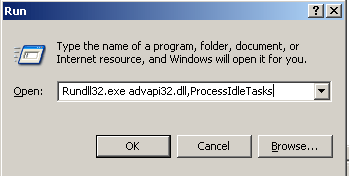
এরপর ok করুন । ব্যস হয়ে গেল,এরপর কম্পিউটার একাই কাজ করে নিবে।কাজ হয়ে গেলে কম্পিউটার restart করুন।
পেনড্রাইভ অথবা যে কোন ফ্ল্যাশ ড্রাইভকে RAM হিসেবে ব্যবহার
Random Access Memory বা RAM পিসির হার্ডওয়্যারের একটি অপরিহার্য এবং খুবই গুরুত্বপূর্ন অংশ। RAM স্বল্পতার কারনে সাধারনত পিসি স্লো হয়ে যায়। আপনি ইচ্ছে করলে সহজেই আপনার পেনড্রাইভ অথবা যে কোন ফ্ল্যাশ ড্রাইভকে RAM হিসেবে ব্যবহার করতে পারেন। এতে করে আপনার পিসির সার্বিক কর্মক্ষমতা এবং গতি কিছুটা হলেও বাড়বে।

এখানে আমি দুটি পদ্ধতির কথা জানাবো। একটি উন্ডোজের যে কোন অপারেটিং সিস্টেম এ কাজ করবে এবং অপরটি শুধুমাত্র উইন্ডোজ ভিস্তা এবং উইন্ডোজ সেভেন এ কাজ করবে।
এর আগে কিছু বিষয় সম্পর্কে জেনে রাখা ভাল। মাইক্রোসফট উইন্ডোজ কম্পিউটারের কাজের জন্য দুটি মেমোরি ব্যবহার করে:
১. Physical Memory (যা আমাদের কাছে RAM হিসেবে পরিচিত)
২. Page File (এটি একটি ভার্চুয়াল মেমোরি ফাইল, যা হার্ডডিস্ক এ স্টোর করা থাকে)
Physical Memory যখন সম্পুর্ণ হয়ে যায় তখন অতিরিক্ত মেমোরি হিসেবে Virtual Memory ব্যবহৃত হয়। উল্লেখ্য যে Physical Memory, Virtual Memory অপেক্ষা দ্রুত কাজ করে এবং Virtual Memory, Physical Memory অপেক্ষা কম গতি সম্পন্ন।
প্রথমেই সকল অপারেটিং সিস্টেম অর্থাত উইন্ডোজ এক্সপি, উইন্ডোজ ভিস্তা এবং উইন্ডোজ সেভেন এর পদ্ধতিটি বলি। এখানে আমি খুব সহজেই ফ্ল্যাশ ড্রাইভকে Page File হিসেবে ব্যবহার করার পদ্ধতিটি বলছিঃ
- আপনার পেনড্রাইভ বা ফ্ল্যাশ ড্রাইভটিকে কম্পিউটারে কানেক্ট করুন। [ড্রাইভটি নুন্যতম ১ গিগাবাইটের হতে হবে। তবে ৪ গিগাবাইট হলে সবচেয়ে ভাল হয়]
- My Computer আইকনে রাইট ক্লিক করুন এবং Properties এ যান। অথবা মাই কম্পিউটারে প্রবেশ করে যেকোন খালি জায়গায় রাইট বাটন ক্লিক করেও এটি করা যায়।
- Advanced > Performance > Settings > Advanced > Change এ ক্লিক করুন।
- এখানে ডিফল্ট হিসেবে সাধারনত No paging file সিলেক্ট করা থাকে।

- এবার আপনার পেনড্রাইভ বা ফ্ল্যাশ ড্রাইভটি সিলেক্ট করে Custom Size এ ক্লিক করুন।
- Initial size এবং Maximum size এ একই সংখ্যা লিখুন। আপনি যতটুকু জায়গা র্যাম হিসেবে ব্যবহার করতে চান এখানে সেটাই লিখতে হবে।
- উইন্ডোজের ৫ মেগাবাইট ফ্রি জায়গার প্রয়োজন হয়। তাই Initial size এবং Maximum size এ Available Space থেকে নুন্যতম ৫ মেগাবাইট কম লিখতে হবে। অর্থাৎ আপনার পেন ড্রাইভে যতটুকু জায়গা রয়েছে তার চাইতে ৫-১০ মেগাবাইট কম লিখুন।
- এবার Apply, OK এবং OK দিয়ে কম্পিউটারটি Restart করুন।
উল্লেখ্য যে আপনি এই পদ্ধতিতে হার্ডডিস্কের ফ্রি স্পেসকেও Page File হিসেবে ব্যবহার করতে পারবেন। তবে এটি কম গতিসম্পন্ন হওয়ায় কমপক্ষে ৮ গিগাবাইট মেমোরি ব্যবহার করার জন্য পরামর্শ দিচ্ছি।
এবার উইন্ডোজ ভিস্তা এবং উইন্ডোজ সেভেন এর পদ্ধতিটি বলিঃ
উইন্ডোজ ভিস্তা এবং উইন্ডোজ সেভেন এ মাইক্রোসফট প্রযুক্তির বিশ্বে একটি নতুন প্রযুক্তির সাথে আমাদের পরিচয় করিয়েছে। তা হল Ready Boost Technology. এটির সাহায্যে পেনড্রাইভ বা যে কোন ফ্ল্যাশ ড্রাইভকে কম্পিউটারের তৃতীয় মেমোরি হিসেবে ব্যবহার করা যায়।
Ready Boost অ্যাকটিভেট করতে হলে প্রথমে আপনার পেনড্রাইভ অথবা ফ্ল্যাশ ড্রাইভকে কম্পিউটারে কানেক্ট করুন এবং নিচের ধাপগুলো অনুসরন করুন:
- My Computer ওপেন করুন।
- Removable Disk Drive টির Properties এ যান।
- Ready Boost ট্যাবটিতে ক্লিক করুন।
- আপনি যতটুকু জায়গা মেমোরি হিসেবে ব্যবহার করতে চান তা সিলেক্ট করে Ready Boost Enable করুন।
এই বিষয়গুলো লক্ষ করুন:
- আপনি Ready Boost ব্যবহার করুন আর নাই করুন, উইন্ডোজ ভিস্তা এবং উইন্ডোজ সেভেন আপনার কম্পিইটারে ব্যবহারের জন্য নুন্যতম ৫১২ মেগাবাইট র্যাম থাকা প্রয়োজন। উল্লেখ্য যে, ১ গিগাবাইট RAM থাকলে ভাল হয়।
- আপনি যখন পেনড্রাইভ বা ফ্ল্যাশ ড্রাইভকে মেমোরি হিসেবে ব্যবহার করবেন, তখন আপনার সিলেক্ট করা জায়গাটুকু ফাইল স্টোরেজের জন্য ব্যবহার করতে পারবেন না।
- যদি আপনার ডিভাইসটিতে Ready Boost অ্যাকটিভেট করা না যায়, তাহলে আপনার ডিভাইসটিতে Ready Boost অ্যাকটিভেট করার জন্য নুন্যতম ডাটা ট্রান্সফার রেট (২ মেগাবাইট প্রতি সেকেন্ড) এর ঘাটতি রয়েছে। তাই আপনার ডিভাইসটি Ready Boost সাপোর্ট করেনা।
সাধারনত সনির এম ২ মেমোরি কার্ড যা সকল সনি এরিকসন মোবাইলৈ ব্যবহৃত হয় তা Ready Boost সাপোর্ট করেনা। কারন এম ২ কার্ডের ডাটা ট্রান্সফার রেট ২ মেগাবাইটের কম। তবে এখনকার বেশিরভাগ মেমোরি কার্ড, পেনড্রাইভ এবং ফ্ল্যাশ ড্রাইভ ই Ready Boost সাপোর্ট করে।
উপরে উল্লেখিত পদ্ধতিতে আপনি যে কোন উইন্ডোজ কম্পিউটারের কার্যক্ষমতা বৃদ্ধি করতে পারেন।
শেয়ার করুন
এতে সদস্যতা:
পোস্টগুলি (Atom)